전시회를 준비하면서 회사 로고로 명함꽂이를 하나 만들고 싶었습니다. Fusion 360을 켜고 하나하나 디자인하다가, 문득 이런 생각이 들더군요. “이거 GPT가 더 잘하지 않을까?”
그래서 GPT-6 아스트라에 맡겨봤습니다. 첫 디자인은 기대 이상이었는데요. 그 기세로 순순 캐릭터 피규어까지 만들어보려다가, 이번에는 전혀 다른 의미로 놀라게 됐습니다.
명함꽂이는 실제 출력까지 했고, 캐릭터는 모델링 결과까지 살펴봤습니다. 전체 과정은 아래 영상에서도 볼 수 있습니다.
명함꽂이 디자인은 인정할 수밖에
먼저 나온 것은 초록색 로고와 흰색 받침을 조합한 명함꽂이 디자인이었습니다. 같은 로고를 쓰면서도 형태를 조금씩 달리한 시안이 나왔는데, 정말 예뻤습니다.
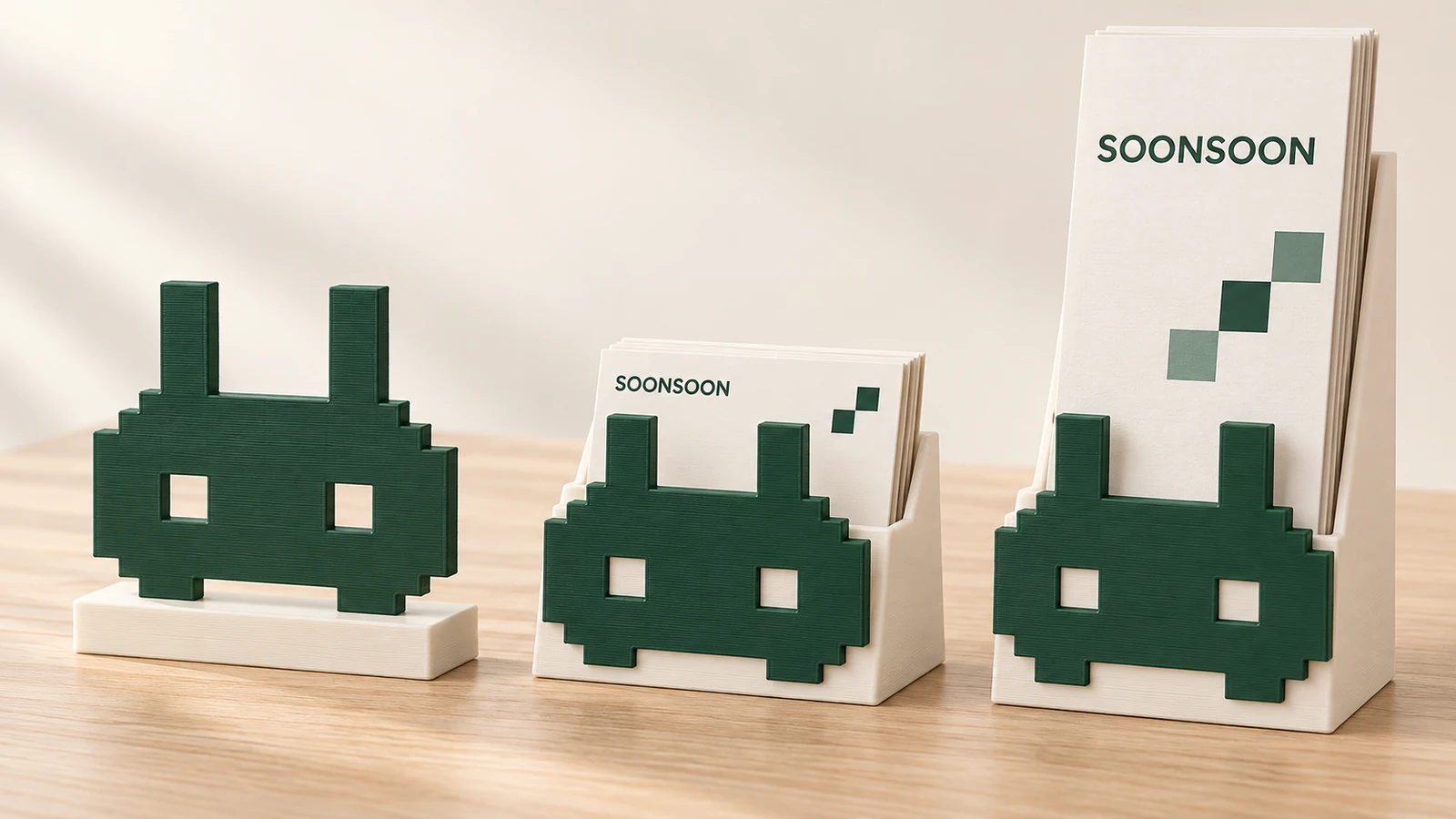
저도 예전에 디자인 일을 했어서 제품 디자인에 욕심도, 나름의 자부심도 있었거든요. 예전만큼은 아니어도 ‘아직은 AI보다 낫지 않을까?’ 생각했는데, 막상 이 결과를 보니 그런 말을 하기가 어렵더군요.
그렇다면 이 디자인을 실제 물건으로 만들 수 있을까요? 이번에는 모델링까지 맡겨봤습니다.
예쁜 그림에서 실제 출력물로
AI는 모델링 데이터와 STL 파일도 만들어줬습니다. 영상에는 Blender에서 모델링 데이터를 열어 본 장면도 담았습니다. 앞에서 본 시안이 실제 형태를 가진 파일로 넘어온 셈이죠.
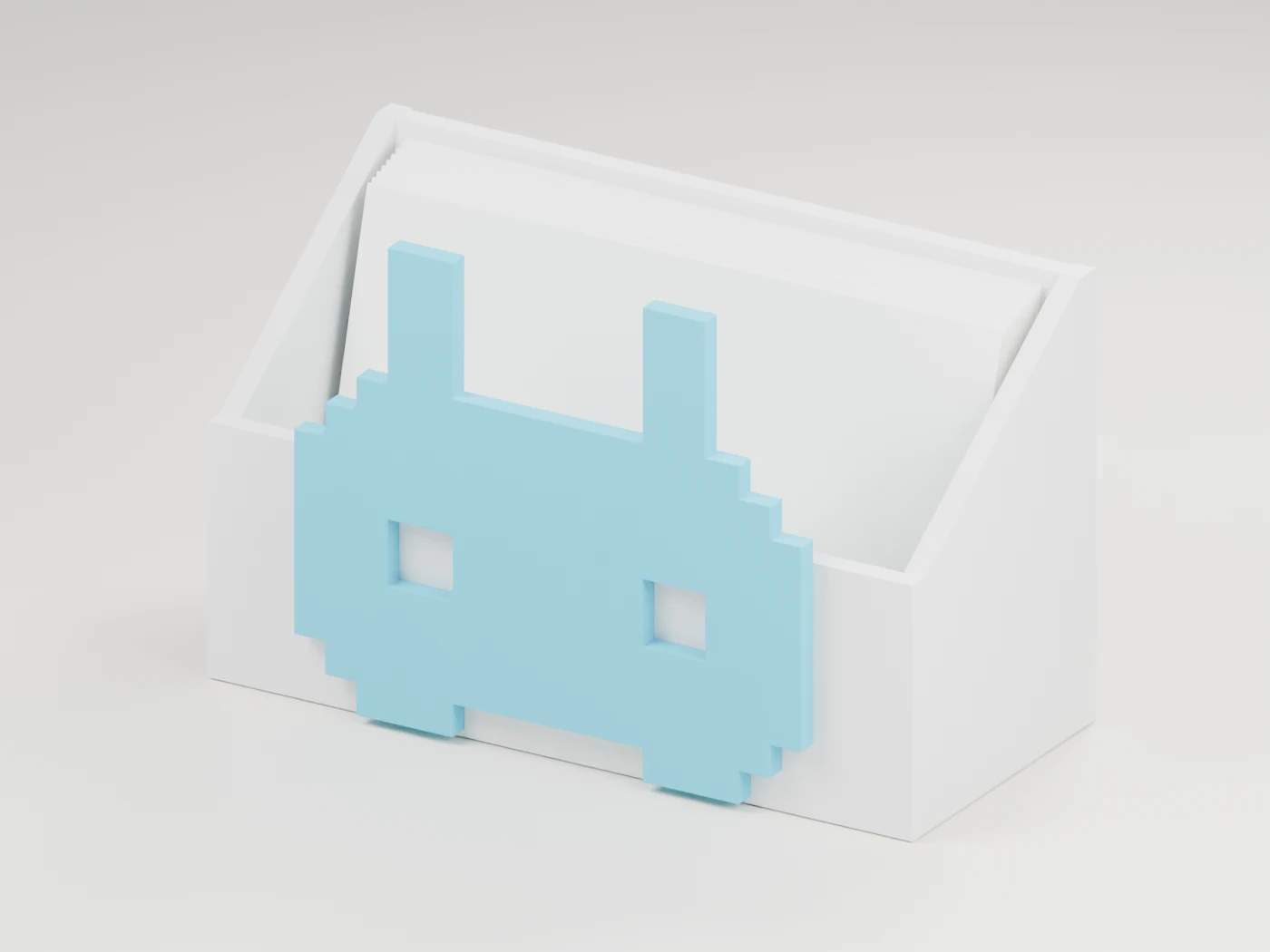
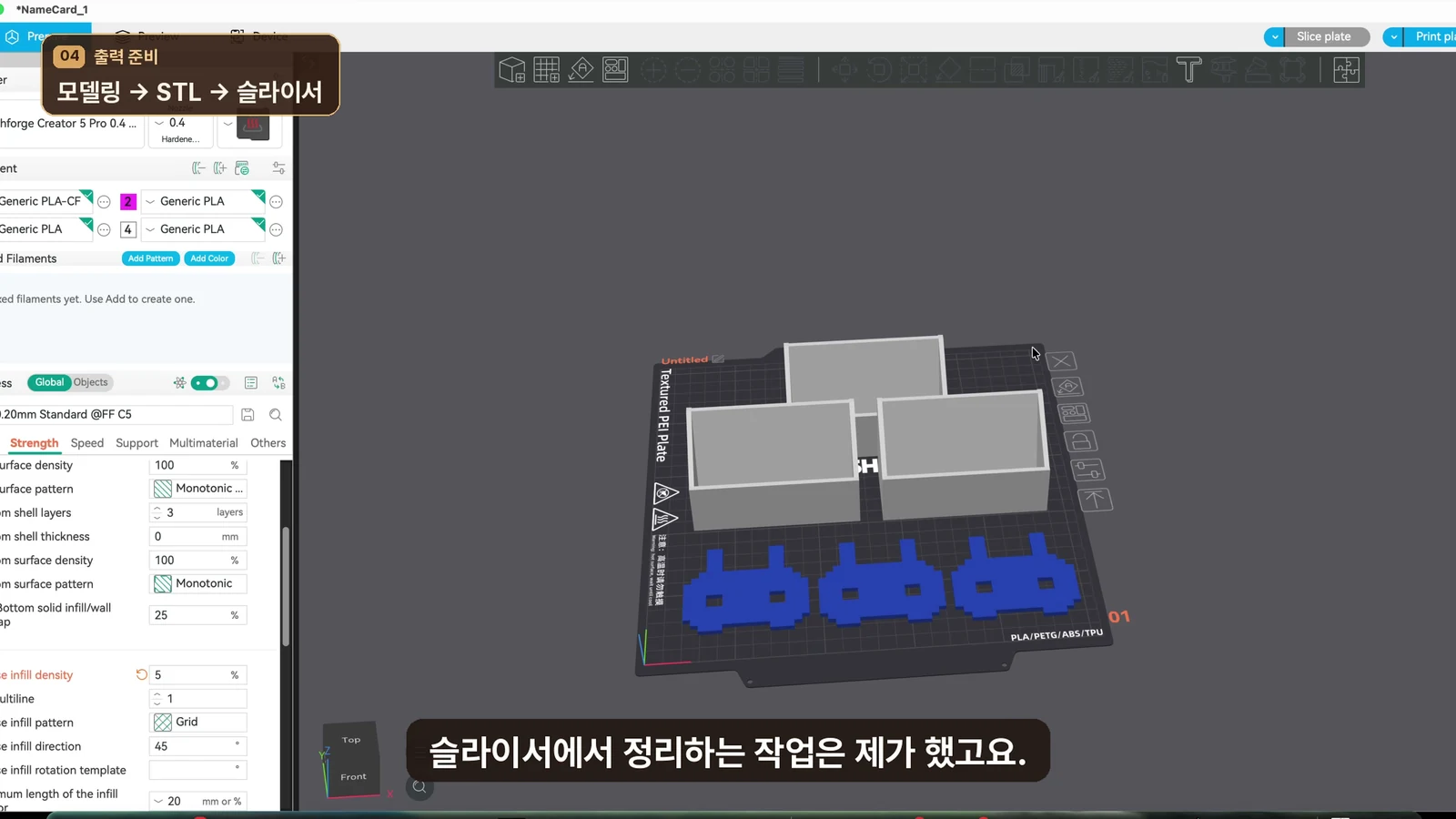
물론 출력 준비까지 전부 자동으로 끝난 것은 아닙니다. 슬라이서에서 정리하는 작업은 제가 직접 했습니다.
처음 영상을 촬영할 때는 아직 출력 중이었는데요. 이후 완성된 결과물도 영상에 덧붙였습니다. 디자인 시안은 초록색과 흰색이었지만, 실제 출력물은 아래처럼 파란색과 흰색입니다.
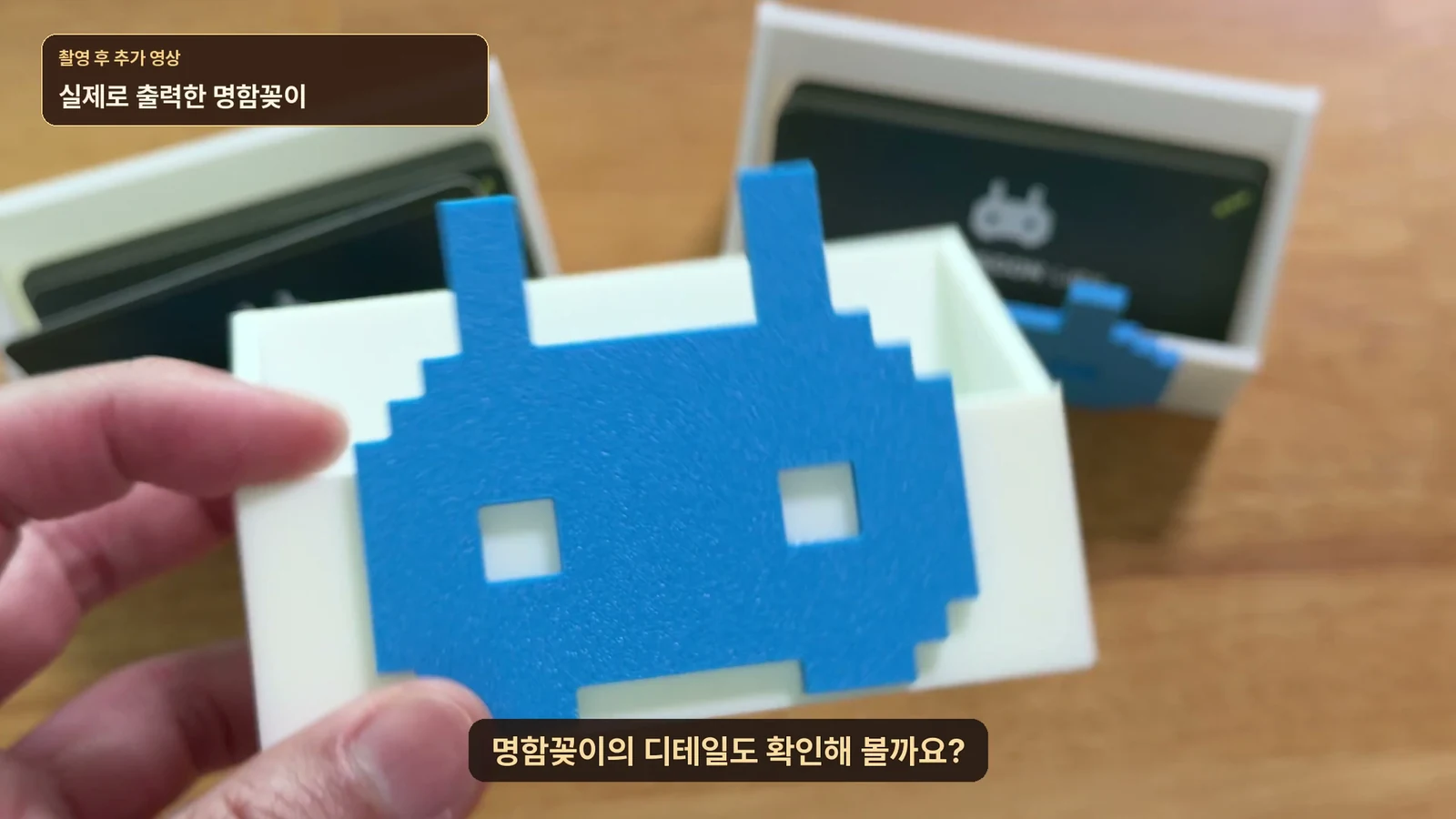
화면에서 보던 로고 명함꽂이가 손에 잡히는 물건이 됐습니다.
그럼 순순 피규어도? 잠깐, 이게 맞아?
명함꽂이 결과가 좋았으니, 이번에는 순순 캐릭터도 모델링해 달라고 했습니다. 그런데 결과가 좀…
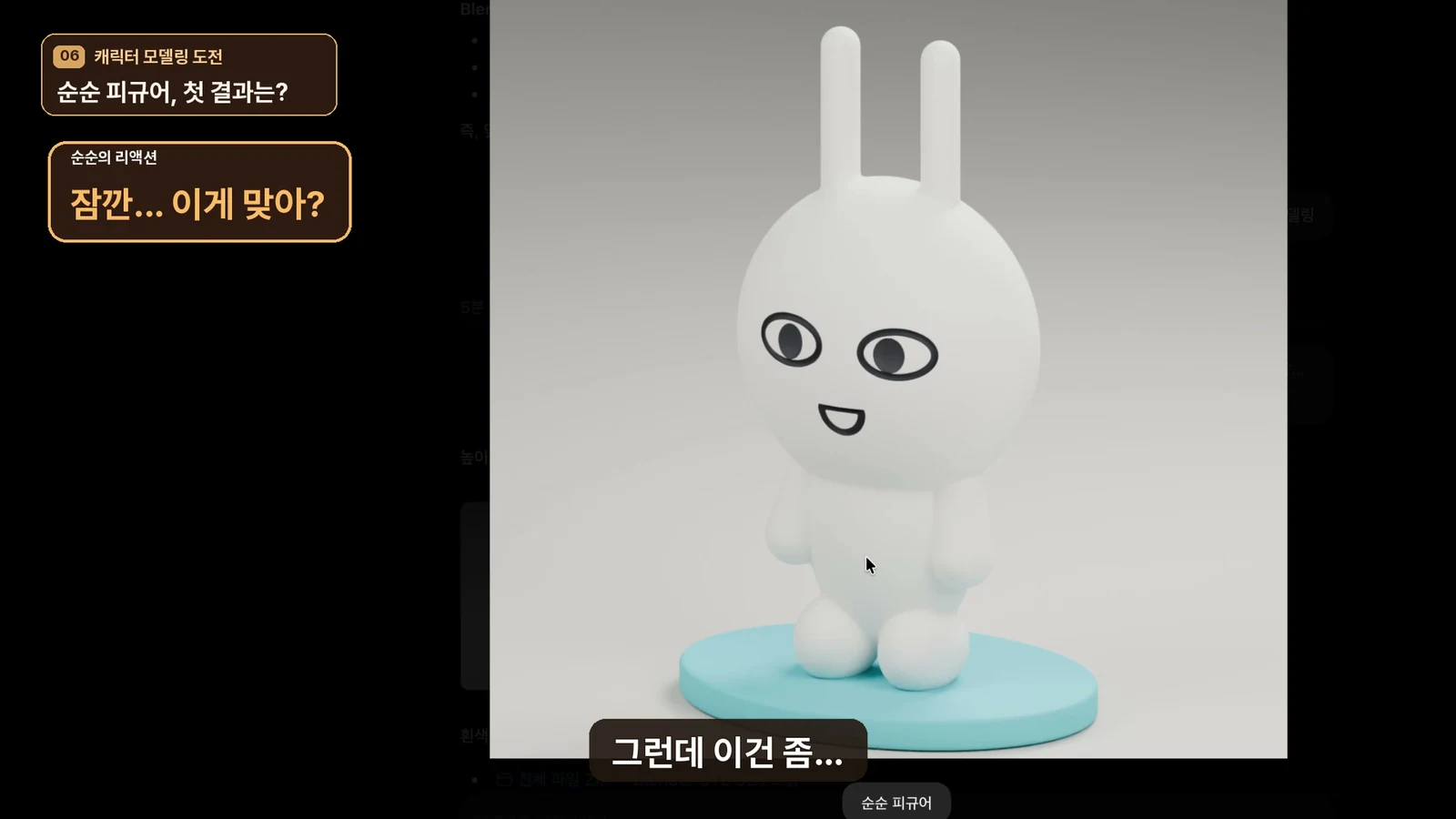
앞에서는 그렇게 감동을 주더니, 이번에는 “이런 어처구니없는 결과라니?” 싶더라고요.
그래서 다시 만들어 달라고 했습니다. 먼저 그림으로 만들었을 때는 귀여운 이미지가 나왔고요. 제가 예전에 직접 그려둔 원본 캐릭터도 참고하게 했습니다. 그림으로 방향을 잡는 것까지는 괜찮았지만, 더 디테일하게 모델링해 달라고 하니 결과가 달라졌습니다.
원본 그림과 모델 렌더를 따로 놓고 보면 차이가 더 잘 보입니다.
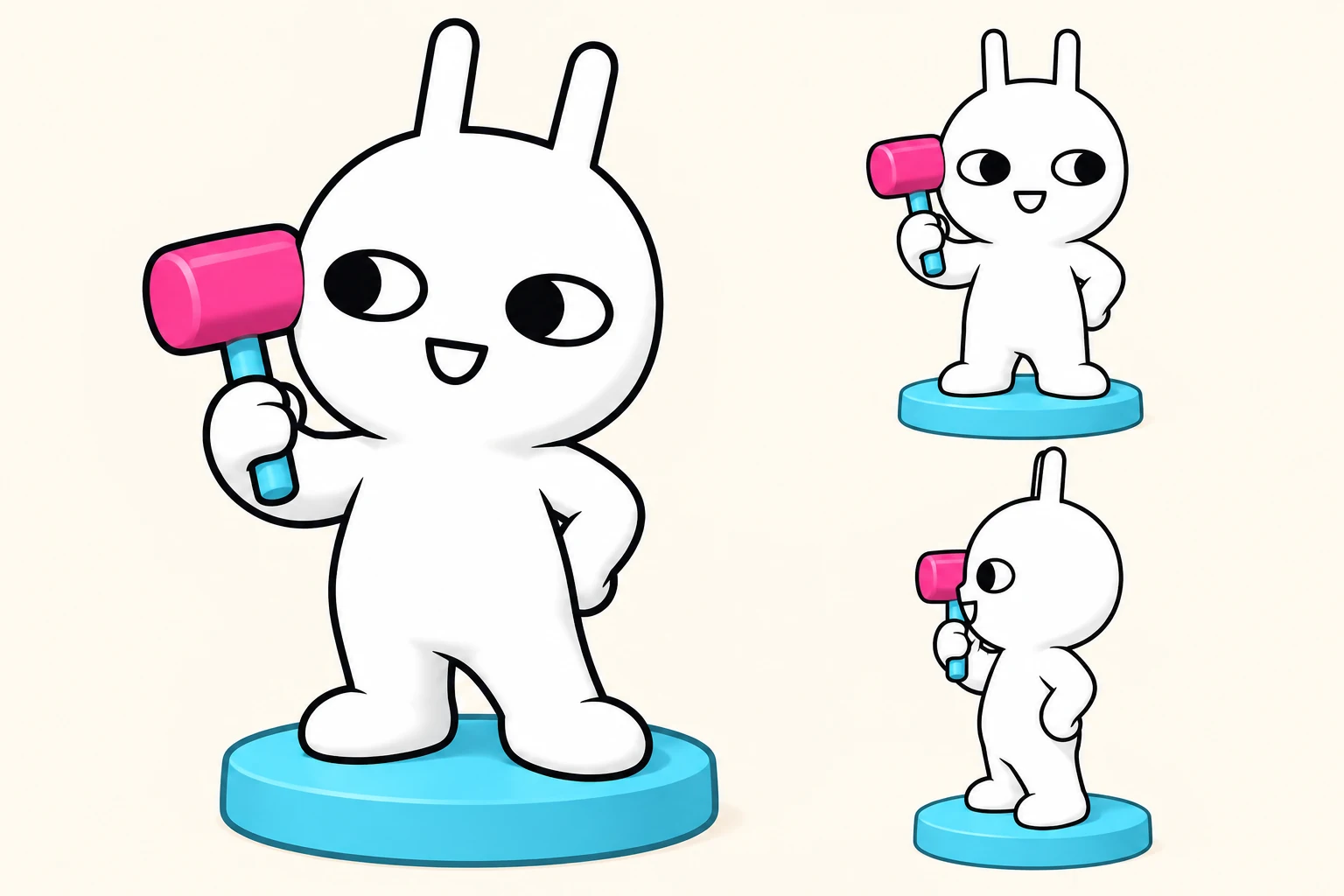
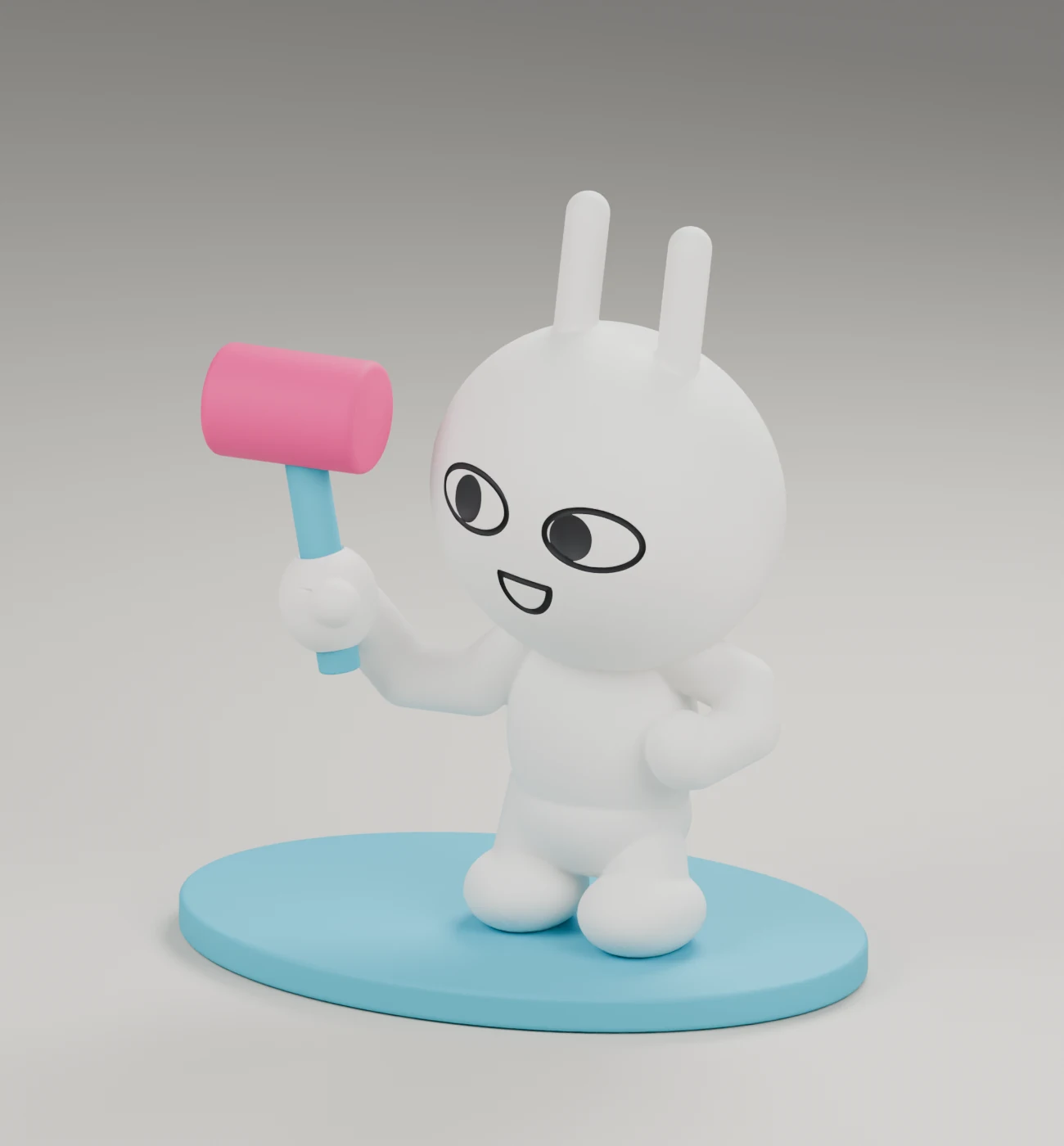
분홍 망치와 하늘색 받침, 길쭉한 귀는 들어가 있습니다. 그런데 얼굴과 몸의 비율을 함께 보면 느낌이 꽤 다르죠. 그림에서 좋았던 인상이 3D에서도 그대로 살아나지는 않았습니다.
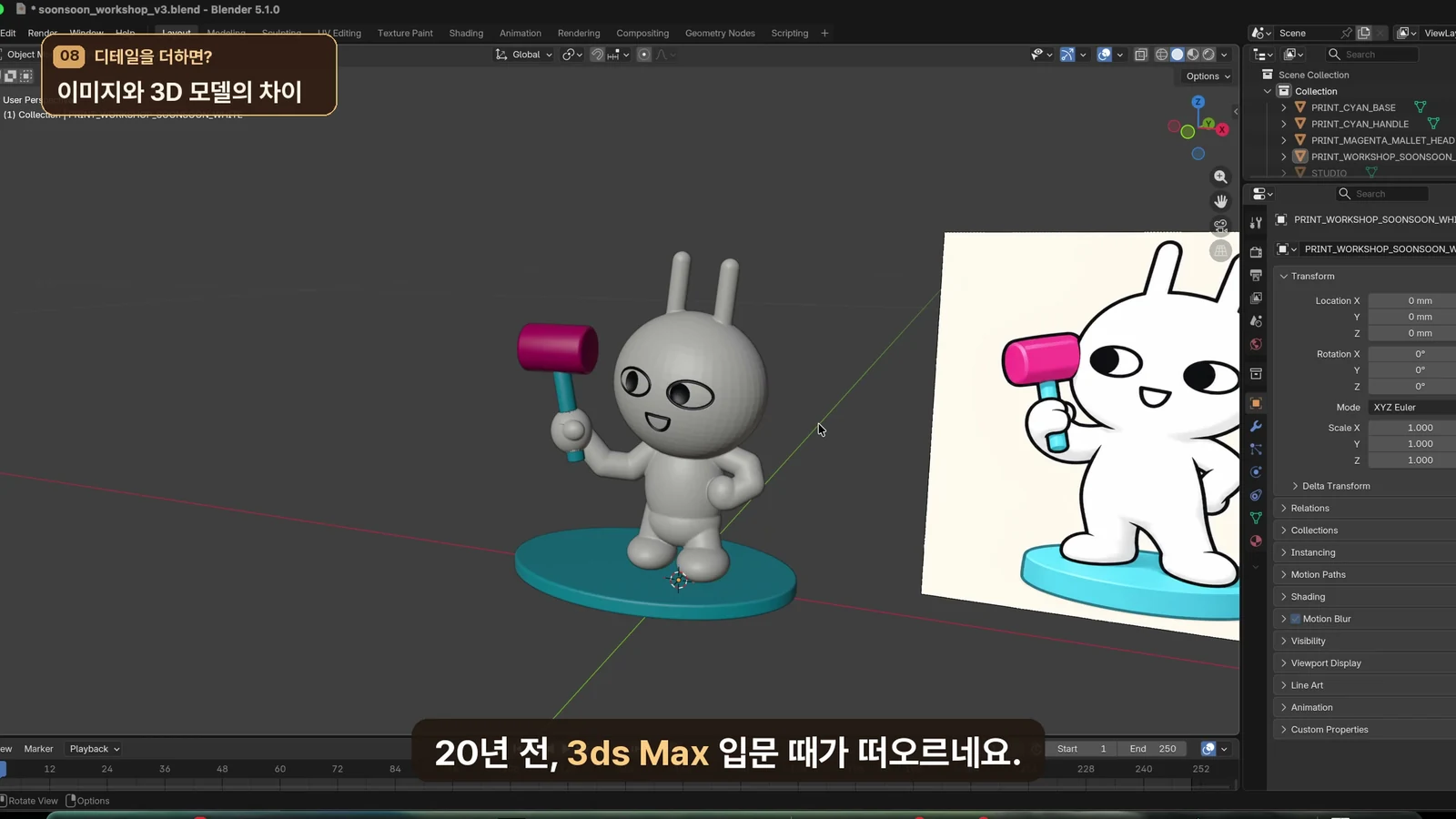
그때 나온 말이 이랬습니다.
20년 전, 3ds Max 입문 때가 떠오르네요.
잘하는 듯 못하는 듯, 참 어렵네요. 명함꽂이에서 받은 감탄이 컸던 만큼 이 차이가 더 선명했습니다. 피규어는 실제로 출력하지 않았고, 이번 글에서 보여드린 실물은 앞의 명함꽂이입니다.
그림이 파일이 되는 과정
어떻게 모델링했는지 물어보니, AI는 Blender에서 파이썬 스크립트를 썼다고 답했습니다.
작업 폴더에는 Blender 파이썬 스크립트와 모델·STL 파일이 함께 남아 있습니다. 이번 작업은 그림을 넣으면 전용 3D AI가 곧바로 입체 모델로 바꿔주는 방식은 아니었습니다. AI가 Blender에서 실행할 파이썬 코드를 만들고, 그 코드로 형태를 구성한 뒤 렌더와 STL을 만들어낸 과정이었습니다.
명함꽂이는 로고의 윤곽과 치수를 바탕으로 본체와 로고 부품을 나눴습니다. 캐릭터는 먼저 만든 그림을 참고해 몸과 포즈를 구성했고요. 중간에 만든 정면·측면 버전에서는 스크립트가 그림 픽셀의 폭과 깊이를 측정해 몸체를 재구성했습니다. 그림의 인상이 달라진 데에는 이런 재구성 과정도 영향을 줬을 수 있습니다.
파랑: 입력 자료와 AI 설계·모델링 / 주황: 직접 이어서 한 출력 작업
회색 점선: 이번에 확인하지 못한 단계
명함꽂이
1. 로고와 용도
전시회에서 쓸 명함꽂이
2. 디자인 시안
AI가 형태와 색 조합을 제안
3. Blender 코드 · STL
치수와 로고 윤곽으로 부품 구성
4. 슬라이서 정리
순순이 부품 배치·출력 준비
5. 실제 출력
파랑·흰색 명함꽂이 확인
캐릭터 피규어
1. 순순 캐릭터
기존 캐릭터를 참고
2. 2D 포즈 그림
먼저 원하는 인상을 그림으로
3. Blender 코드 · 재구성
그림을 참고해 몸·얼굴·포즈 구성
4. 렌더 · STL 검사
코드로 렌더 생성·STL 검사
5. 실물은 아직
이번 피규어의 출력 성공은 미확인
도식에서 주황색 부분은 제가 직접 이어서 한 작업입니다. STL 파일이 있다는 것과 마음에 드는 실물을 출력했다는 것은 따로 봐야 하겠죠.
한 도구에 끝까지 맡기기보다는
이번 사례에서는 로고 명함꽂이처럼 정형화된 물건과 캐릭터의 인상을 살려야 하는 모델링 사이에 완성도 차이가 분명했습니다. 한 번의 결과로 AI의 3D 모델링 실력 전체를 판단할 수는 없습니다. 다만 예쁜 이미지가 곧 마음에 드는 피규어로 이어지는 것은 아니었습니다.
아직 함께 써보지는 않았지만, 이런 캐릭터 작업에는 Tripo AI 같은 다른 3D 도구를 조합해볼 여지가 있습니다. 디자인 방향은 아스트라로 잡고, 형태를 다듬는 단계는 다른 도구나 사람의 손으로 이어가는 방식입니다.
처음에는 ‘AI가 더 잘하지 않을까?’ 싶어 맡겼습니다. 끝에 가서는 ‘아직 사람도 충분히 해볼 만하겠는데?’라는 생각이 들었습니다. 참 신기한 세상이네요.
본문에는 제작 당시의 디자인 시안·캐릭터 그림·Blender 렌더 원본과 직접 제작한 영상의 캡처를 함께 사용했습니다. 렌더와 실제 출력 사진은 각 캡션에서 구분했습니다.